
StoriaBook
Il social network dei personaggi storici — musicisti, scienziati, esploratori, autori. Studiare una biografia scrivendo i post che quella persona avrebbe pubblicato.
Apri StoriaBook →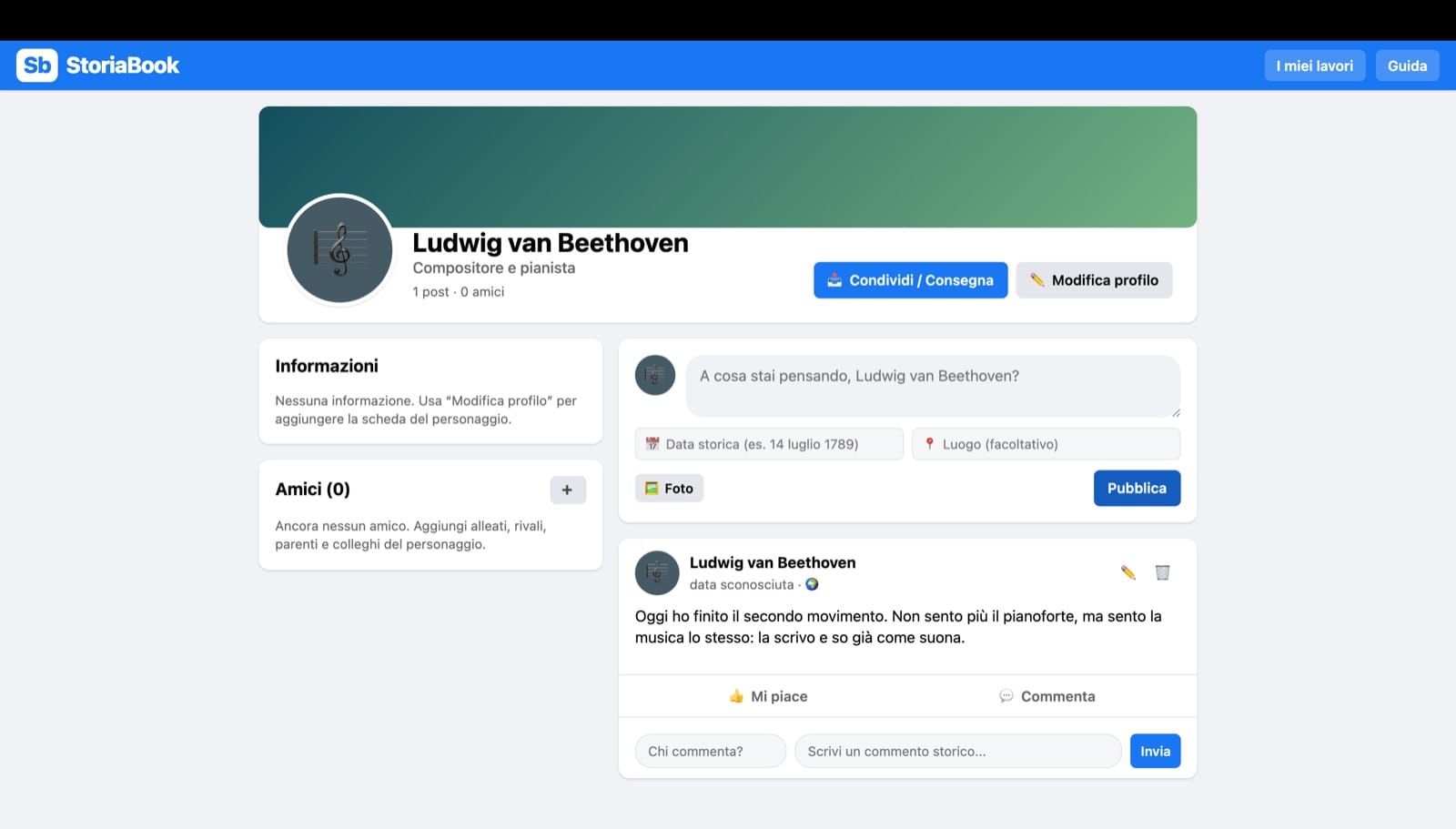
Perché l’ho costruita
“Fai una ricerca su Beethoven” produce, nove volte su dieci, un copia-incolla da Wikipedia che l’alunno non ha letto. La decima volta produce un bel cartellone che però racconta le stesse quattro date.
Chiedere invece “cosa avrebbe scritto Beethoven sulla sua bacheca il giorno in cui ha capito di stare diventando sordo, e cosa gli avrebbe risposto suo fratello” è un’altra cosa. Per scrivere quel post bisogna aver capito chi era, con chi litigava e in che anno viveva. Il formato del social lo conoscono già: non devono imparare lo strumento, devono solo pensare.
Cosa fa
Il profilo del personaggio
Nome, sottotitolo, ritratto (un’immagine o un’icona), copertina e scheda anagrafica: nato, morto, luogo d’origine. Si compila solo quello che si sa.
I post, con data storica
Ogni post può avere una data e un luogo veri. È il punto in cui la finzione costringe a controllare le fonti: non puoi far commentare qualcuno che era già morto.
Amici, rivali e commenti
Si aggiungono alleati, nemici, parenti e colleghi, ognuno con la sua faccia, e si fanno commentare i post. È qui che si vede se hanno capito i rapporti fra i personaggi.
Si consegna con un link
“Condividi / Consegna” produce un link corto e stabile da incollare su Classroom. Se l’alunno corregge e ricondivide, il link resta lo stesso e si aggiorna. In alternativa, un file da allegare.
StoriaBook AI
Napoleone che si fa un selfie ad Austerlitz: nei lavori degli alunni succede. StoriaBook AI ti aiuta a trovarlo, lavoro dopo lavoro. StoriaBook base resta gratuita per tutti e non usa nessuna IA.
Caccia agli anacronismi
Apri il lavoro consegnato: l’IA segna in rosso (probabile) o in giallo (da controllare) post e commenti con oggetti, tecnologie, eventi o persone fuori tempo.
Date impossibili e amici fuori tempo
Post datati prima della nascita o dopo la morte, amici e commentatori vissuti in un’altra epoca.
Dati personali
Ti avvisa se un alunno ha scritto per sbaglio il suo nome vero, un telefono, una email o la sua classe, prima che tu proietti il lavoro alla LIM.
Un voto suggerito
Un livello su cinque criteri (correttezza, informazioni, voce del personaggio, cronologia, relazioni) e un voto indicativo. L’ultima parola è tua.
Suggerimenti per la classe
Crei un codice classe e lo dai agli alunni. Quando scrivono il nome del personaggio, l’app propone epoca, simbolo, amici, rivali ed eventi da raccontare, presi da Wikidata (l’archivio libero di Wikipedia). Il testo dei post lo scrivono loro.
Lavori della classe
Con il link del codice classe gli alunni premono «Consegna» e scrivono nome e iniziale. Tu trovi tutti i lavori della classe in una pagina sola, senza raccogliere link: li apri uno per uno e usi gli strumenti IA.
👩🏫 L’IA la usa l’insegnante
Gli alunni non chattano con nessuna IA. Gli strumenti si accendono solo con la chiave dell’insegnante, e la chiave non arriva mai agli alunni. Quando premi «Analizza», i testi del lavoro vanno a un servizio esterno (OpenRouter, che li passa al modello Jev di TypeSafe); per i suggerimenti partono solo il nome e le date del personaggio.
9,90 € l’anno
Abbonamento annuale. La chiave vale su 2 computer. Se non rinnovi, StoriaBook continua a funzionare gratis.
Come si usa in classe
-
1
Metti il link su Classroom o alla LIM
Non c’è niente da installare e non serve creare account: si apre e si lavora.
-
2
Assegna un personaggio a testa
O a coppie. Un vincolo che funziona bene: almeno cinque post datati e almeno due commenti di persone realmente esistite e vive in quegli anni.
-
3
Loro lavorano, il salvataggio è automatico
Il lavoro resta sul loro computer anche se chiudono la pagina. Si riprende alla lezione dopo.
-
4
Consegnano il link, tu apri e valuti
Lo vedi in sola lettura. Bello anche da proiettare: i profili migliori fanno una lezione da soli. Con StoriaBook AI non servono nemmeno i link: trovi tutti i lavori della classe in una pagina.
🔒 Dove finiscono i dati
Nessuna registrazione e nessun dato personale raccolto. Il lavoro si salva nel browser dell’alunno, e alla consegna finisce in forma anonima sul mio sito, dentro il link che ti mandano: non c’è nome, classe o email dell’alunno, a meno che non lo scrivano loro dentro il lavoro. Con StoriaBook AI, se l’alunno consegna con il codice classe, scrive anche nome e iniziale del cognome (o il numero del registro): lo vede solo l’insegnante che ha creato il codice, e l’elenco si cancella quando chiudi il codice.
Le foto che eventualmente caricano restano dentro il file del lavoro. Vale la pena dirlo agli alunni: i ritratti dei personaggi storici sì, i selfie no.
StoriaBook base non usa nessuna intelligenza artificiale. Con StoriaBook AI, e solo quando l’insegnante lo decide, alcuni testi vanno a servizi esterni: OpenRouter (modello Jev di TypeSafe) per i controlli e i suggerimenti, Wikidata per cercare parenti, maestri ed eventi del personaggio. Per i suggerimenti agli alunni parte solo il nome del personaggio storico.
Provala su un personaggio tuo
Cinque minuti bastano per capire se fa al caso tuo: apri, crea un profilo, scrivi un post. Poi decidi se portarla in classe.