
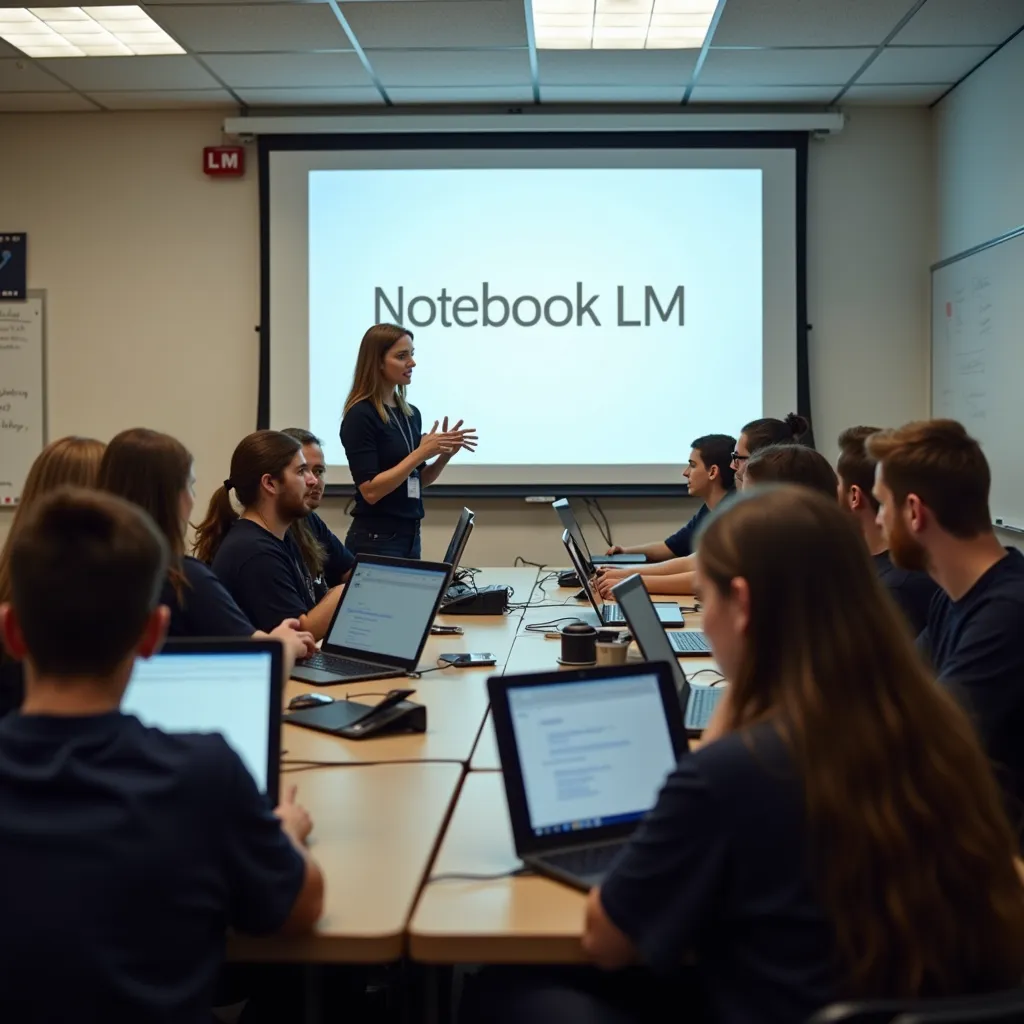
Aggiornato ad agosto 2026. Da luglio 2026 NotebookLM ha cambiato nome e si chiama Gemini Notebook: se lo cerchi con il vecchio nome lo trovi comunque, ma nell’interfaccia leggerai il nuovo.
Il problema di chiedere una scheda didattica a un chatbot generico lo conosci: torna un testo scorrevole, plausibile, e con dentro due date sbagliate e uno strumento che nell’orchestra di quel periodo non esisteva. Poi passi venti minuti a controllare, e tanto valeva scriverla.
Gemini Notebook funziona al contrario: risponde soltanto usando i documenti che carichi tu. Per un docente questo cambia tutto, perché il materiale di partenza smette di essere internet e diventa il tuo libro di testo.
Se ti serve il quadro d’insieme degli strumenti di IA per la didattica musicale, l’ho raccolto nella guida pratica per docenti di musica. Qui scendiamo su questo strumento soltanto.
Non è ChatGPT, ed è esattamente questo il punto
Un modello generico attinge a tutto quello che ha visto in addestramento, e quando non sa riempie i buchi. Gemini Notebook lavora dentro un recinto: crei un quaderno, ci metti dentro le fonti (PDF, testo incollato, link a video), e da quel momento le risposte arrivano da lì, con il riferimento al punto esatto del documento da cui vengono.
Non elimina gli errori, li rende verificabili. È la differenza tra un collega che ti racconta una cosa a memoria e uno che ti mette il dito sulla pagina. Per chi corregge materiale a mezzanotte, è una differenza enorme.
L’accesso è gratuito con un account Google. Dal 2025 Gemini e Notebook rientrano tra i servizi principali di Google Workspace, con le stesse tutele di Gmail e Classroom: nei domini scolastici i contenuti caricati non vengono usati per addestrare modelli fuori dal dominio.
Tre usi concreti per la musica alle medie
1. Il dossier di ascolto guidato. Carichi nel quaderno tre fonti: le pagine del tuo libro su quel periodo, il PDF delle Indicazioni Nazionali, e il link al video dell’esecuzione che userai in classe. Poi chiedi domande di ascolto costruite su quelle fonti, per una seconda media. Quello che torna usa il lessico del tuo libro, non un lessico da conservatorio che i tuoi ragazzi non hanno mai visto. È il motivo principale per cui questo strumento batte un chatbot generico.
2. Le domande di verifica ancorate al materiale. Stesso quaderno, richiesta diversa: dieci domande a risposta chiusa e tre aperte, solo su ciò che è contenuto nelle fonti, con l’indicazione della pagina per ciascuna. Il vantaggio non è il risparmio di tempo, è che non ti ritrovi in verifica una domanda su qualcosa che in classe non hai mai spiegato.
3. La sintesi audio per il ripasso e i BES. Lo strumento genera una conversazione parlata a partire dalle tue fonti. Non è una lezione e non sostituisce te, ma per uno studente con difficoltà di lettura avere lo stesso contenuto in forma di ascolto è un supporto reale. Riascoltala tutta prima di darla: la generi in italiano, però il tono resta divulgativo e a volte semplifica troppo.
Il flusso di lavoro che uso io
- Un quaderno per unità didattica, non uno per anno. Quaderni troppo grandi producono risposte generiche.
- Tre o quattro fonti al massimo, tutte fidate: libro di testo, un documento ministeriale, i tuoi appunti. Niente pagine web trovate a caso, perché l’errore entra da lì.
- Prima domanda sempre di controllo: chiedi un elenco puntato dei concetti presenti nelle fonti. Se l’elenco non somiglia alla tua unità, hai caricato il materiale sbagliato.
- Poi le richieste operative: schede, domande, mappe, glossario per i BES.
- Rilettura tua. Sempre. Sono venti minuti che diventano cinque, non zero.
Cosa non caricare, mai
Qui la regola è secca e vale la pena scriverla in grande: nessun dato riferibile agli alunni. Niente PDP, niente PEI, niente elenchi classe, niente verifiche corrette con i nomi, niente relazioni su singoli studenti. Neanche in forma “tanto lo cancello dopo”.
Se ti serve lavorare su un PDP, il documento lo anonimizzi prima: “l’alunno” al posto del nome, via la data di nascita, via la diagnosi specifica se non ti serve per il compito che stai facendo. Il carico di lavoro cambia di due minuti, la posizione tua e della scuola cambia completamente.
Stesso discorso per gli account: lo strumento lo operi tu, dalla cattedra, proiettando. Gli studenti guardano e discutono. Alle medie questa è la linea più semplice da tenere e da giustificare al dirigente, ed è anche quella che ti mette al riparo quando il tuo istituto scriverà la propria policy interna sull’uso dell’IA.
I limiti da conoscere
- Se una cosa non è nelle fonti, non la sa. Corretto, ma vuol dire che la qualità del risultato dipende interamente da cosa carichi.
- Sulla notazione musicale è debole: non aspettarti che ti legga uno spartito o ti costruisca un esercizio ritmico sensato a partire da un’immagine.
- Le sintesi tendono ad appiattire le differenze. Se il tuo obiettivo è far cogliere una sfumatura tra due stili, quella la scrivi tu.
- I riferimenti alle fonti sono utili ma non infallibili: ogni tanto la citazione punta al paragrafo accanto.
Come sempre: fai i tuoi venti minuti di prova da solo prima di entrare in classe. Crea un quaderno di test, carica due o tre documenti, genera delle domande e la sintesi audio. Se ci riesci senza bloccarti, sei pronto.
Il punto
Gemini Notebook non è lo strumento che ti fa fare cose nuove in aula: è quello che accorcia la parte più noiosa del mestiere, cioè trasformare il libro di testo in materiale usabile con la tua classe. Vincolarlo alle tue fonti è ciò che lo rende affidabile abbastanza da metterlo in mano ai ragazzi il giorno dopo.
Vuoi portare questi strumenti in classe senza inventarti tutto da zero?
Ho preparato tre prompt gratuiti pensati per i docenti di musica, scritti nella logica del docente mediatore: lo strumento lo operi tu, la responsabilità resta tua. Scarica il Kit di Sopravvivenza, usali subito, vedi se ti tornano utili.
Leggi anche: Attività con l’IA per la lezione di musica alle medie
Se invece vuoi le schede operative già strutturate per Gemini Notebook, BandLab, Suno e gli altri strumenti, con attività pronte, prompt testati in classe e rubriche di valutazione, dai un’occhiata a MusicLab Digitale.
Commenti
4 risposte a “Gemini Notebook (ex NotebookLM) per il prof di musica”
[…] Leggi anche: ElevenLabs Reader: testi in audio per la didattica · NotebookLM a scuola: 5 attività pratiche […]
[…] 2. Organizzare e sintetizzare i materiali di ascolto con NotebookLM […]
[…] anche: NotebookLM a scuola: 5 attività pratiche · Brisk Teaching: l'assistente IA per […]
[…] Leggi anche: Come usare Suno AI in classe · NotebookLM a scuola: 5 attività pratiche […]